
Newsletter
Sur cette page tu vas pouvoir créer des images automatiquement à partir des templates.
Sélectionne la newsletter, et clic sur upload pour commencer.
Newsletter
Image highlight unique 🌟
À mettre en début de newsletter. Le titre, le complément et le CTA sont tous dans l'image.
Réglage de l'ombre
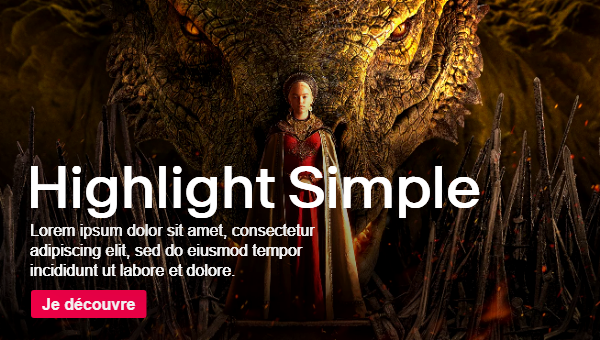
Image highlight double 💫
Highlight A
Highlight B
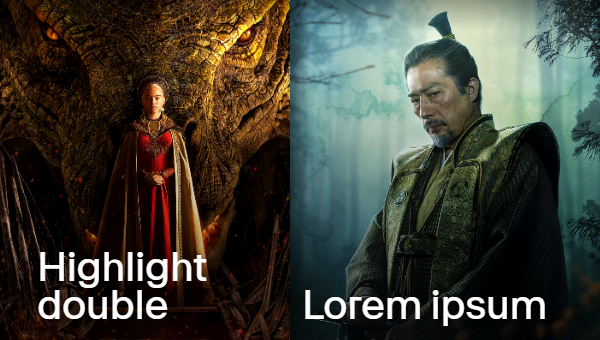
Image de contenu 🧶
Section de contenu. Ici le complément et le CTA sont hors de l'image.
Suisse Good - Image Article
Template pour créer une image d'article avec filtre.
Catégorie Suisse Good
Template pour créer une catégorie, si nécéssaire.

Image de Profil
Template pour changer l'image de profil en début de la newsletter, si besoin.
Qwertz - Article unique 🌟
Réglage de l'ombre
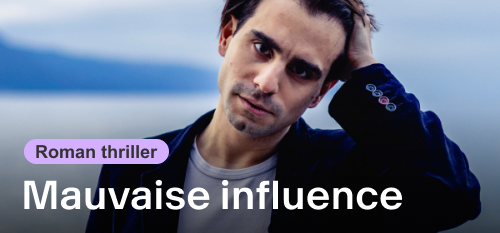
Article double 💫
Réglage de l'ombre

Catégorie Qwertz
Template pour créer une catégorie, si nécéssaire.
Image de Profil
Template pour changer l'image de profil en début de la newsletter, si besoin.
En Aparté - Article Simple 🌟
Réglage de l'ombre
En Aparté - Article Double 💫
Réglage de l'ombre
En Aparté - Catégorie
Template pour créer une catégorie, si nécéssaire.

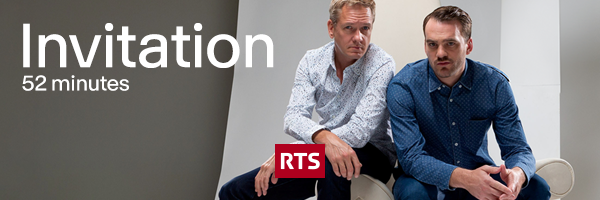
Invitation RP 🌟
Bandeau principale de la newsletter.
Ombre des textes
Base
Tableau de base dans lequel coller le tableau de contenu.
Cette base est commune à toutes les newsletter Outlook
(aperçu)
Table de contenu
Tableau de contenu à coller dans le tableau de base.
Introduction ?
Pour la recherche dans la base de donnée (iTunes), mettre un titre par ligne.
Ecrire l'artiste puis le titre séparés par un tiret simple (-).
Cliquez sur download pour mettre à jour les listes dans l'aperçu.
Pour les titres qui ne retournent rien, encadrer la ligne du symbol '§'. Puis mettre la couverture manuellemnent.
Editez les noms (si nécessaire) dans Outlook.
Playlist Générale
Playlist Spécifique
Pour la recherche dans la base de donnée (iTunes), mettre un titre par ligne.
Ecrire l'artiste puis le titre séparés par un tiret simple (-).
Cliquez sur download pour mettre à jour les listes dans l'aperçu.
Pour les titres qui ne retournent rien, encadrer la ligne du symbol '§'. Puis mettre la couverture manuellemnent.
Editez les noms (si nécessaire) dans Outlook.
Les Repérages
Playlist Générale
Playlist Spécifique
Nombres - Repérages
Nombres - Playlist Générale
Nombres - Playlist Spécifique
Introduction ?
Nombre d'articles
(aperçu)
Bloc de contenu
Sections optionnelles, à ajouter dans la table de contenu.
(aperçu)
Playlist
Réalisation d'une playlist illustrée.
Pour la recherche dans la base de donnée (iTunes), mettre un titre par ligne.
Ecrire l'artiste puis le titre séparés par un tiret simple (-).
Cliquez sur download pour mettre à jour les listes dans l'aperçu.
Pour les titres qui ne retournent rien, encadrer la ligne du symbol '§'.
Editez les noms (si nécessaire) dans Outlook.
(aperçu)
Images de contenus
Images d'illustration pour les articles avec titre et texte.
Aperçu d'une couverture d'un titre/album.
Uploadez la couverture, elle sera automatiquement mise à la bonne taille.
Coded with ♡ by Theo Francart